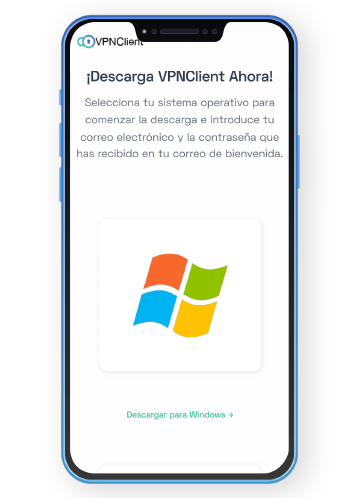
Step 1: Download the App
The first thing to do is download the vpn-client app from the downloads section. Whether you're using Windows, macOS, Android, or iOS, make sure you download the right version.
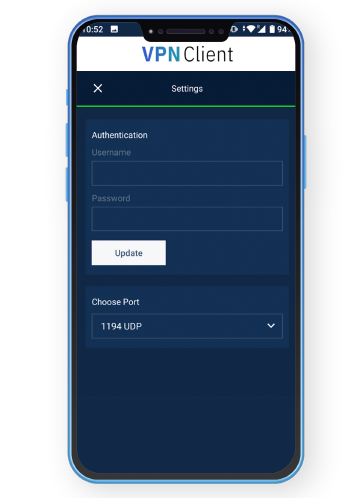
Step 2: Log in
Once the app is installed, launch it on your device. You will be asked to enter your user information. Your username is the email address you used to create your account, and your password is the one you received in your welcome email. Need a new password? Check the %link_start%downloads%link_end% section.
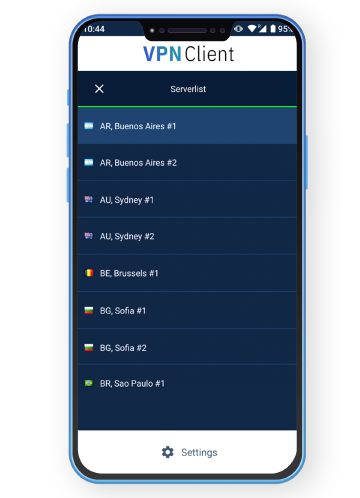
Step 3: Choose your location
Now that you're logged in, you'll see a list of server locations you can connect to. Select the location you want to use for your connection. When you choose a location, your internet traffic will appear to come from there. You can choose from the recommended locations, view the full list, or select one of your recent choices.
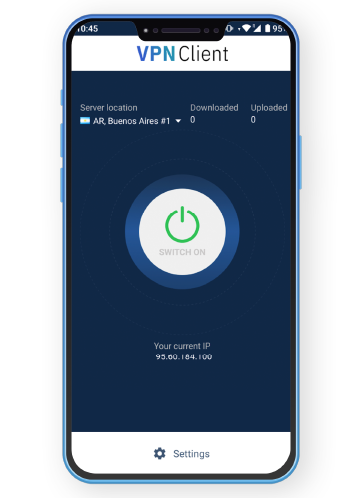
Step 4: Turn on the VPN connection
Once you have selected your location, press the “Switch ON" button. Click on it to establish the VPN connection. When the button turns blue, it means you are connected. If you want to disconnect from VPN browsing, simply press the same button again and you will see that when it disconnects, it returns to its original yellow color.
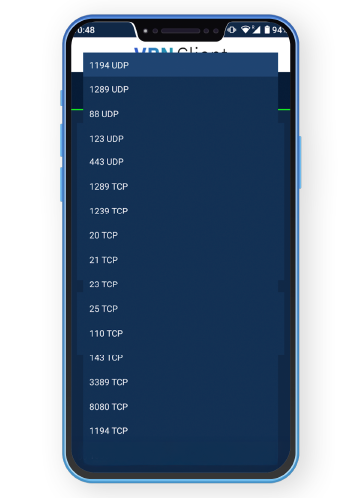
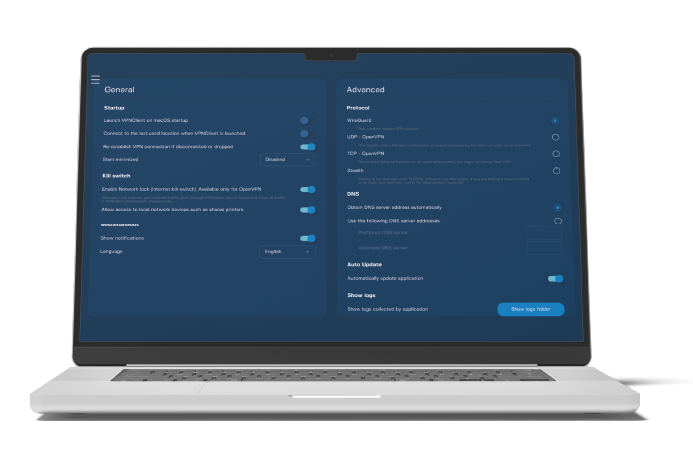
Step 5: Modify the Protocol (Optional)
If you want to modify the type of browsing or if you experience connection or speed issues, you can change the VPN protocol. Tap Settings and choose any of the options found in the “Protocol” section. By default, the app has the “WireGuard” option selected, but you can browse with any of the available options.